תוסף Gmail בדפדפן כרום
בתוסף Gmail בדפדפן כרום אנחנו מזהים דפוסים מסוכנים לפני השליחה ומתריעים למשתמש לעצור ולתקן. בגלל מגבלות סביבת הדפדפן והאינטגרציה של Gmail, זו הגנה חשובה אך לא מוחלטת.
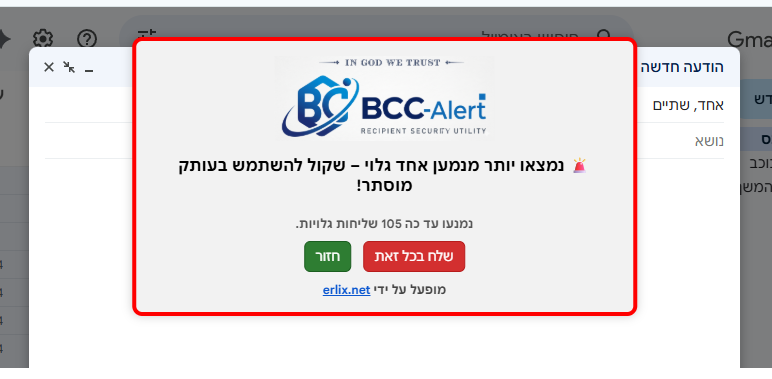

BCC Alert נועד לצמצם טעויות מביכות בשליחת מייל קבוצתי, כאשר כתובות נמענים נשארות גלויות במקום לעבור לשדה BCC.
הגנו על תיבת Outlook מפני חשיפת נמענים גלויים בטעות — לפני שליחה.
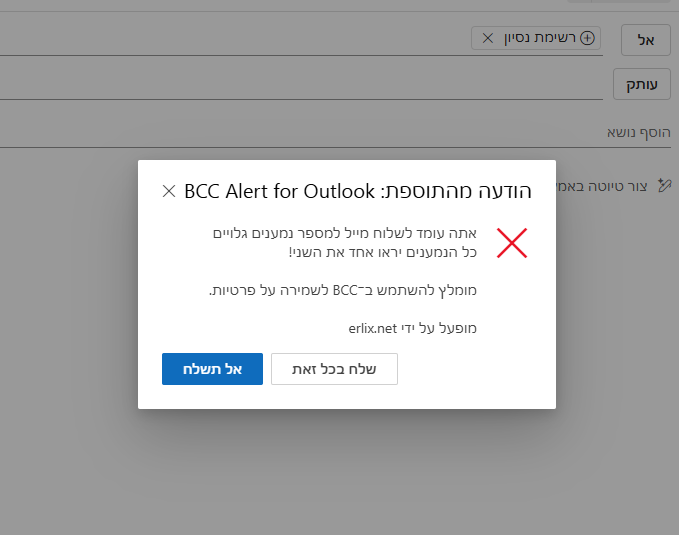
התחלת ניסיון חינםחשוב לדעת: החסימה אינה הרמטית ב-100%. היא שכבת הגנה חכמה שמפחיתה סיכון באופן משמעותי. בגרסת Outlook ההגנה בטוחה וחזקה יותר מאשר בגרסת Gmail, בזכות נקודת אינטגרציה יציבה יותר עם תהליך השליחה.
מתקינים את תוסף Outlook (מדריך התקנה למטה).
שולחים לנו את כתובת הדואר של Outlook לאישור והפעלה.
לאחר אישור — ההגנה פעילה אוטומטית בחשבון שלכם.
בתוסף Gmail בדפדפן כרום אנחנו מזהים דפוסים מסוכנים לפני השליחה ומתריעים למשתמש לעצור ולתקן. בגלל מגבלות סביבת הדפדפן והאינטגרציה של Gmail, זו הגנה חשובה אך לא מוחלטת.
בתוסף Outlook ההתרעה מחוברת עמוק יותר לזרימת השליחה, ולכן האכיפה יציבה ובטוחה יותר. עדיין חשוב לעבוד בזהירות, אבל בפועל רמת ההגנה גבוהה יותר.
לפני ההתקנה, הורידו את קובץ המניפסט ושמרו במחשב.
Before installing, download the manifest file and save it on your computer.
צריכים הפעלת ניסיון, רכישת מנוי או עזרה בהתקנה?
erlix.co@gmail.comלאחר אישור ניסיון או תשלום, נפעיל את חשבון Outlook שלכם ידנית (שלחו את כתובת הדואר המדויקת כפי שמופיעה ב-Outlook). ההגנה תופיע בתוך זמן קצר לאחר האישור.